Domain highend-pc.de kaufen?
Wir ziehen mit dem Projekt
highend-pc.de um.
Sind Sie am Kauf der Domain
highend-pc.de interessiert?
domain@kv-gmbh.de · 0541-91531010
Domain highend-pc.de kaufen?
Wie lange dauert es, bis der USB-Stick auf 0 Bsek fällt?
Die Zeit, die es dauert, bis ein USB-Stick auf 0 Byte fällt, hängt von verschiedenen Faktoren ab, wie der Größe des USB-Sticks, der Geschwindigkeit des Schreibens und Löschens von Daten sowie der Häufigkeit der Nutzung. Es ist schwer, eine genaue Zeitangabe zu machen, da dies von der individuellen Nutzung abhängt. **
Kann mein PC vom USB Stick booten?
Ja, dein PC kann in der Regel vom USB Stick booten, solange er im BIOS oder UEFI entsprechend konfiguriert ist. Du musst sicherstellen, dass der USB Stick als Boot-Option im BIOS oder UEFI ausgewählt ist. Normalerweise kannst du dies ändern, indem du beim Starten des PCs die entsprechende Taste drückst, um ins BIOS oder UEFI zu gelangen. Dort kannst du die Boot-Reihenfolge ändern und den USB Stick als erste Boot-Option festlegen. Stelle sicher, dass der USB Stick bootfähig ist und das Betriebssystem oder die Software, die du booten möchtest, darauf installiert ist. Nachdem du die Einstellungen vorgenommen hast, kannst du den PC neu starten und er sollte vom USB Stick booten. **
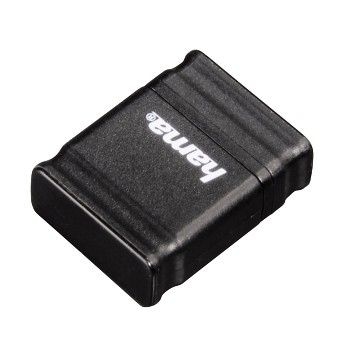
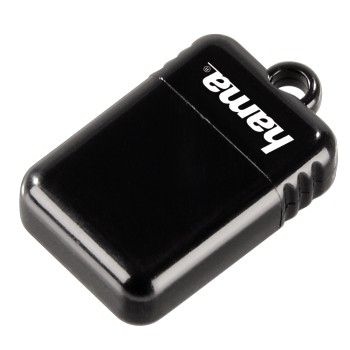
Ähnliche Suchbegriffe für Hama-USB-Stick-Smartly-0
Top-Angebote
Produkte zum Begriff Hama-USB-Stick-Smartly-0:
-
HAMA 108045 SMARTLY 64GB USB 2.0Produktbeschreibung : Hama FlashPen "Smartly" - USB-Flash-Laufwerk - 64 GBProdukttyp : USB-Flash-LaufwerkInterfacetyp : USB 2.0Speicherkapazität : 64 GBFarbe : SchwarzErforderliches Betriebssystem : Apple MacOS 9.x oder höher, Microsoft Windows Vista / XP / 7 / 816,10 €*Versand: 5,85 €Sichere Weiterleitung zum Anbieter
-
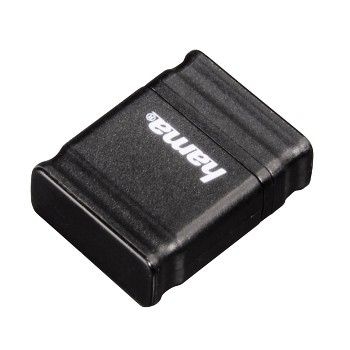
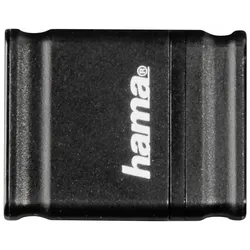
HAMA 94169 FlashPen Smartly 16GBProduktbeschreibung : Hama HighSpeed FlashPen "Smartly" - USB-Flash-Laufwerk - 16 GBProdukttyp : USB-Flash-LaufwerkInterfacetyp : USB 2.0Speicherkapazität : 16 GBFarbe : SchwarzErforderliches Betriebssystem : Microsoft Windows 2000, Microsoft Windows Millennium Edition, Microsoft Windows XP, Apple MacOS 9.x oder höher, Microsoft Windows 7, Microsoft Windows Vista8,25 €*Versand: 5,85 €Sichere Weiterleitung zum Anbieter

-
Wie finde ich USB Stick auf PC?
Um einen USB-Stick auf deinem PC zu finden, stecke ihn zuerst in einen verfügbaren USB-Anschluss. Öffne dann den Datei-Explorer auf deinem PC. In der linken Seitenleiste des Datei-Explorers solltest du unter "Dieser PC" oder "Computer" den USB-Stick sehen. Klicke darauf, um auf die Dateien zuzugreifen. Wenn du den USB-Stick nicht sehen kannst, überprüfe die Verbindung und versuche es gegebenenfalls mit einem anderen USB-Anschluss. Wenn der USB-Stick immer noch nicht angezeigt wird, könnte es sein, dass er defekt ist. **
-
Warum erkennt mein PC keinen USB Stick?
Es gibt verschiedene Gründe, warum dein PC möglicherweise keinen USB-Stick erkennt. Einer der häufigsten Gründe ist, dass der USB-Anschluss des Computers möglicherweise defekt ist oder nicht richtig funktioniert. Es könnte auch sein, dass der USB-Stick selbst beschädigt ist oder nicht korrekt formatiert wurde. Manchmal kann auch ein Treiberproblem dazu führen, dass der PC den USB-Stick nicht erkennt. Es ist auch möglich, dass es sich um ein Problem mit den USB-Einstellungen des Computers handelt, das behoben werden muss. Es kann hilfreich sein, den USB-Stick an einem anderen Computer zu testen, um festzustellen, ob das Problem mit dem USB-Stick oder dem Computer selbst zusammenhängt. **
-
Welcher USB Stick?
Welcher USB Stick? Möchtest du einen USB Stick mit hoher Speicherkapazität für große Dateien oder lieber einen kleinen und kompakten USB Stick für unterwegs? Soll der USB Stick USB 2.0, USB 3.0 oder sogar USB 3.1 unterstützen? Welche Marke bevorzugst du für deine USB Sticks? Hast du spezielle Anforderungen wie Verschlüsselung oder Wasserdichtigkeit für deinen USB Stick? Lass mich wissen, welche Kriterien dir wichtig sind, damit ich dir den passenden USB Stick empfehlen kann. **
-
Wie kann man Dateien vom USB-Stick auf einen anderen USB-Stick oder einen PC übertragen?
Um Dateien vom USB-Stick auf einen anderen USB-Stick oder einen PC zu übertragen, können Sie den USB-Stick in den USB-Anschluss des PCs einstecken. Öffnen Sie dann den Datei-Explorer (Windows) oder den Finder (Mac) und navigieren Sie zu dem USB-Stick. Markieren Sie die gewünschten Dateien und ziehen Sie sie in den Ordner des anderen USB-Sticks oder auf den Desktop des PCs. Alternativ können Sie die Dateien auch kopieren und dann in den gewünschten Ordner einfügen. **

Warum erkennt der PC den USB-Stick nicht?
Es gibt mehrere mögliche Gründe, warum der PC den USB-Stick nicht erkennt. Es könnte sein, dass der USB-Anschluss defekt ist oder dass der USB-Stick selbst beschädigt ist. Es könnte auch sein, dass der Treiber für den USB-Anschluss nicht richtig installiert ist oder dass der USB-Stick nicht richtig formatiert ist. Es ist auch möglich, dass der PC den USB-Stick erkennt, aber keine Benachrichtigung anzeigt. In diesem Fall kann es helfen, den USB-Stick in einem anderen USB-Anschluss auszuprobieren oder den PC neu zu starten. **
Was tun wenn PC USB Stick nicht erkannt?
Was tun, wenn der PC den USB-Stick nicht erkennt? Zuerst sollte überprüft werden, ob der USB-Port funktioniert, indem man den Stick in einen anderen Port steckt. Falls das nicht hilft, kann es helfen, den Stick an einem anderen Computer zu testen, um festzustellen, ob er überhaupt noch funktioniert. Es könnte auch sein, dass der Treiber für den USB-Port aktualisiert werden muss oder dass der Stick formatiert werden muss. Im schlimmsten Fall könnte der Stick defekt sein und ersetzt werden müssen. **
Top-Angebote
Produkte zum Begriff Hama-USB-Stick-Smartly-0:
-
HAMA 108045 SMARTLY 64GB USB 2.0Produktbeschreibung : Hama FlashPen "Smartly" - USB-Flash-Laufwerk - 64 GBProdukttyp : USB-Flash-LaufwerkInterfacetyp : USB 2.0Speicherkapazität : 64 GBFarbe : SchwarzErforderliches Betriebssystem : Apple MacOS 9.x oder höher, Microsoft Windows Vista / XP / 7 / 816,10 €*Versand: 5,85 €Sichere Weiterleitung zum Anbieter
-
Wie lange dauert es, bis der USB-Stick auf 0 Bsek fällt?
Die Zeit, die es dauert, bis ein USB-Stick auf 0 Byte fällt, hängt von verschiedenen Faktoren ab, wie der Größe des USB-Sticks, der Geschwindigkeit des Schreibens und Löschens von Daten sowie der Häufigkeit der Nutzung. Es ist schwer, eine genaue Zeitangabe zu machen, da dies von der individuellen Nutzung abhängt. **
-
Kann mein PC vom USB Stick booten?
Ja, dein PC kann in der Regel vom USB Stick booten, solange er im BIOS oder UEFI entsprechend konfiguriert ist. Du musst sicherstellen, dass der USB Stick als Boot-Option im BIOS oder UEFI ausgewählt ist. Normalerweise kannst du dies ändern, indem du beim Starten des PCs die entsprechende Taste drückst, um ins BIOS oder UEFI zu gelangen. Dort kannst du die Boot-Reihenfolge ändern und den USB Stick als erste Boot-Option festlegen. Stelle sicher, dass der USB Stick bootfähig ist und das Betriebssystem oder die Software, die du booten möchtest, darauf installiert ist. Nachdem du die Einstellungen vorgenommen hast, kannst du den PC neu starten und er sollte vom USB Stick booten. **
-
Wie finde ich USB Stick auf PC?
Um einen USB-Stick auf deinem PC zu finden, stecke ihn zuerst in einen verfügbaren USB-Anschluss. Öffne dann den Datei-Explorer auf deinem PC. In der linken Seitenleiste des Datei-Explorers solltest du unter "Dieser PC" oder "Computer" den USB-Stick sehen. Klicke darauf, um auf die Dateien zuzugreifen. Wenn du den USB-Stick nicht sehen kannst, überprüfe die Verbindung und versuche es gegebenenfalls mit einem anderen USB-Anschluss. Wenn der USB-Stick immer noch nicht angezeigt wird, könnte es sein, dass er defekt ist. **
-
Warum erkennt mein PC keinen USB Stick?
Es gibt verschiedene Gründe, warum dein PC möglicherweise keinen USB-Stick erkennt. Einer der häufigsten Gründe ist, dass der USB-Anschluss des Computers möglicherweise defekt ist oder nicht richtig funktioniert. Es könnte auch sein, dass der USB-Stick selbst beschädigt ist oder nicht korrekt formatiert wurde. Manchmal kann auch ein Treiberproblem dazu führen, dass der PC den USB-Stick nicht erkennt. Es ist auch möglich, dass es sich um ein Problem mit den USB-Einstellungen des Computers handelt, das behoben werden muss. Es kann hilfreich sein, den USB-Stick an einem anderen Computer zu testen, um festzustellen, ob das Problem mit dem USB-Stick oder dem Computer selbst zusammenhängt. **
Ähnliche Suchbegriffe für Hama-USB-Stick-Smartly-0
-
HAMA 94169 FlashPen Smartly 16GBProduktbeschreibung : Hama HighSpeed FlashPen "Smartly" - USB-Flash-Laufwerk - 16 GBProdukttyp : USB-Flash-LaufwerkInterfacetyp : USB 2.0Speicherkapazität : 16 GBFarbe : SchwarzErforderliches Betriebssystem : Microsoft Windows 2000, Microsoft Windows Millennium Edition, Microsoft Windows XP, Apple MacOS 9.x oder höher, Microsoft Windows 7, Microsoft Windows Vista8,25 €*Versand: 5,85 €Sichere Weiterleitung zum Anbieter
-
HAMA 108044 SMARTLY 32GB 10MB/SProduktbeschreibung : Hama FlashPen "Smartly" for Netbook - USB-Flash-Laufwerk - 32 GBProdukttyp : USB-Flash-LaufwerkInterfacetyp : USB 2.0Speicherkapazität : 32 GBFarbe : SchwarzErforderliches Betriebssystem : Apple MacOS 9.0 oder später, Microsoft Windows 2000/ME/XP/Vista/79,20 €*Versand: 5,85 €Sichere Weiterleitung zum Anbieter
-
Welcher USB Stick?
Welcher USB Stick? Möchtest du einen USB Stick mit hoher Speicherkapazität für große Dateien oder lieber einen kleinen und kompakten USB Stick für unterwegs? Soll der USB Stick USB 2.0, USB 3.0 oder sogar USB 3.1 unterstützen? Welche Marke bevorzugst du für deine USB Sticks? Hast du spezielle Anforderungen wie Verschlüsselung oder Wasserdichtigkeit für deinen USB Stick? Lass mich wissen, welche Kriterien dir wichtig sind, damit ich dir den passenden USB Stick empfehlen kann. **
-
Wie kann man Dateien vom USB-Stick auf einen anderen USB-Stick oder einen PC übertragen?
Um Dateien vom USB-Stick auf einen anderen USB-Stick oder einen PC zu übertragen, können Sie den USB-Stick in den USB-Anschluss des PCs einstecken. Öffnen Sie dann den Datei-Explorer (Windows) oder den Finder (Mac) und navigieren Sie zu dem USB-Stick. Markieren Sie die gewünschten Dateien und ziehen Sie sie in den Ordner des anderen USB-Sticks oder auf den Desktop des PCs. Alternativ können Sie die Dateien auch kopieren und dann in den gewünschten Ordner einfügen. **
-
Warum erkennt der PC den USB-Stick nicht?
Es gibt mehrere mögliche Gründe, warum der PC den USB-Stick nicht erkennt. Es könnte sein, dass der USB-Anschluss defekt ist oder dass der USB-Stick selbst beschädigt ist. Es könnte auch sein, dass der Treiber für den USB-Anschluss nicht richtig installiert ist oder dass der USB-Stick nicht richtig formatiert ist. Es ist auch möglich, dass der PC den USB-Stick erkennt, aber keine Benachrichtigung anzeigt. In diesem Fall kann es helfen, den USB-Stick in einem anderen USB-Anschluss auszuprobieren oder den PC neu zu starten. **
-
Was tun wenn PC USB Stick nicht erkannt?
Was tun, wenn der PC den USB-Stick nicht erkennt? Zuerst sollte überprüft werden, ob der USB-Port funktioniert, indem man den Stick in einen anderen Port steckt. Falls das nicht hilft, kann es helfen, den Stick an einem anderen Computer zu testen, um festzustellen, ob er überhaupt noch funktioniert. Es könnte auch sein, dass der Treiber für den USB-Port aktualisiert werden muss oder dass der Stick formatiert werden muss. Im schlimmsten Fall könnte der Stick defekt sein und ersetzt werden müssen. **
* Alle Preise verstehen sich inklusive der gesetzlichen Mehrwertsteuer und ggf. zuzüglich Versandkosten. Die Angebotsinformationen basieren auf den Angaben des jeweiligen Shops und werden über automatisierte Prozesse aktualisiert. Eine Aktualisierung in Echtzeit findet nicht statt, so dass es im Einzelfall zu Abweichungen kommen kann. ** Hinweis: Teile dieses Inhalts wurden von KI erstellt.