Domain highend-pc.de kaufen?
Wir ziehen mit dem Projekt
highend-pc.de um.
Sind Sie am Kauf der Domain
highend-pc.de interessiert?
domain@kv-gmbh.de · 0541-91531010
Domain highend-pc.de kaufen?
Wie verbinde ich meine Canon EOS 750 mit meinem PC?
Um deine Canon EOS 750 mit deinem PC zu verbinden, benötigst du ein USB-Kabel. Schließe das eine Ende des Kabels an den USB-Anschluss deines PCs und das andere Ende an den entsprechenden Anschluss an deiner Kamera an. Dein PC sollte die Kamera automatisch erkennen und du kannst dann auf die gespeicherten Fotos und Videos zugreifen. **
Wie schließt man eine Canon IXUS 155 am PC an?
Um eine Canon IXUS 155 an einen PC anzuschließen, benötigen Sie ein USB-Kabel. Schließen Sie das eine Ende des Kabels an die Kamera und das andere Ende an einen freien USB-Anschluss Ihres Computers an. Sobald die Verbindung hergestellt ist, können Sie auf die Kamera zugreifen und Fotos oder Videos übertragen. **

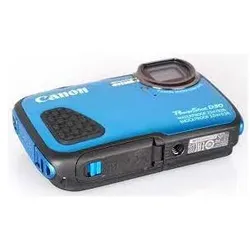
Ähnliche Suchbegriffe für Canon-PC-EMD-W128447991
Top-Angebote
Produkte zum Begriff Canon-PC-EMD-W128447991:
-
Linten, Martin: PC-NetzwerkePC-Netzwerke , Das umfassende Handbuch für Ihren Einstieg in die Netzwerktechnik. Für Büro und Zuhause - Neue Auflage 2023 , Sport-Gewindefahrwerk > Sportfederung , Auflage: 9. aktualisierte und erweiterte Auflage, Erscheinungsjahr: 20230203, Produktform: Leinen, Titel der Reihe: Rheinwerk Computing##, Autoren: Linten, Martin~Schemberg, Axel~Surendorf, Kai, Edition: ENL, Auflage: 23009, Auflage/Ausgabe: 9. aktualisierte und erweiterte Auflage, Seitenzahl/Blattzahl: 831, Themenüberschrift: COMPUTERS / Networking / Hardware, Keyword: Tasmota; ESP8266; OpenWRT; Switch OSI; Raspberry Pi; LTE; NIC; Hand-Buch Bücher lernen Grundlagen Tipps Tutorials Wissen Anleitung Ausbildung Schulung; Smart-Home; Haus-Heim-Automation; Router; NAS; TCP/IP; CloudV; Virtualisierung; Mobiles Internet; KODI; XBMC; Netzwerk, Fachschema: Informatik~Internet / Protokolle, Sicherheit, Technik~LAN~Lokales Netzwerk (EDV)~Routing - Router~Lokales Netzwerk (EDV) / VPN~Virtual Private Network - VPN~Lokales Netzwerk (EDV) / Wireless LAN~Wireless LAN - WLAN~EDV / Theorie / Allgemeines~Internet / Programmierung~Datensicherheit / Netz~Internet / Client/Server~Netzwerk (elektronisch), Fachkategorie: Informationstechnik (IT), allgemeine Themen~Informatik~Netzwerksicherheit~Server~Netzwerk-Hardware, Sprache: Deutsch, Warengruppe: HC/Datenkommunikation/Netze/Mailboxen, Fachkategorie: Netzwerkprogrammierung, Thema: Verstehen, Text Sprache: ger, UNSPSC: 49019900, Warenverzeichnis für die Außenhandelsstatistik: 49019900, Verlag: Rheinwerk Verlag GmbH, Verlag: Rheinwerk Verlag GmbH, Verlag: Rheinwerk Verlag GmbH, Länge: 245, Breite: 180, Höhe: 52, Gewicht: 1652, Produktform: Gebunden, Genre: Mathematik/Naturwissenschaften/Technik/Medizin, Genre: Mathematik/Naturwissenschaften/Technik/Medizin, Vorgänger: 2653188, Vorgänger EAN: 9783836264433 9783836236805 9783836218993 9783836211055 9783836210621, Herkunftsland: DEUTSCHLAND (DE), Katalog: deutschsprachige Titel, Katalog: Gesamtkatalog, Katalog: Kennzeichnung von Titeln mit einer Relevanz > 30, Katalog: Lagerartikel, Book on Demand, ausgew. Medienartikel, Relevanz: 0080, Tendenz: -1, Unterkatalog: AK, Unterkatalog: Bücher, Unterkatalog: Hardcover, Unterkatalog: Lagerartikel, WolkenId: 138205929,90 €*Versand: 0,00 €Sichere Weiterleitung zum Anbieter


-
Wie ziehe ich Bilder von der Canon 5D auf den PC?
Um Bilder von der Canon 5D auf den PC zu ziehen, benötigst du ein USB-Kabel, das mit der Kamera kompatibel ist. Verbinde die Kamera mit dem PC und schalte sie ein. Öffne dann den Datei-Explorer auf deinem PC und suche nach dem Laufwerk, das die Kamera repräsentiert. Klicke darauf, um auf die Bilder zuzugreifen und ziehe sie auf deinen PC, um sie zu kopieren. **
-
Wie kann ich die Canon EOS 1300 mit dem PC verbinden?
Um die Canon EOS 1300 mit dem PC zu verbinden, benötigen Sie ein USB-Kabel. Schließen Sie das eine Ende des Kabels an die Kamera und das andere Ende an einen freien USB-Anschluss Ihres PCs an. Sobald die Verbindung hergestellt ist, können Sie auf die Bilder und Videos auf der Kamera zugreifen und diese auf Ihren PC übertragen. **
-
Warum verbindet sich die Canon EOS R nicht mit dem PC?
Es gibt verschiedene Gründe, warum sich die Canon EOS R möglicherweise nicht mit dem PC verbindet. Es könnte ein Problem mit dem USB-Kabel oder dem USB-Anschluss am PC geben. Es könnte auch sein, dass die erforderlichen Treiber nicht ordnungsgemäß installiert sind oder dass die Kamera nicht korrekt konfiguriert ist. Es ist ratsam, die Anleitung der Kamera zu überprüfen und gegebenenfalls den Canon-Support zu kontaktieren, um das Problem zu beheben. **
-
Wie kann man das Livebild der Canon-Kamera auf den PC übertragen?
Um das Livebild einer Canon-Kamera auf den PC zu übertragen, gibt es verschiedene Möglichkeiten. Eine Möglichkeit ist die Verwendung einer speziellen Software wie Canon EOS Utility, die mit der Kamera geliefert wird. Diese Software ermöglicht es, das Livebild der Kamera auf dem PC anzuzeigen und zu steuern. Eine andere Möglichkeit ist die Verwendung eines HDMI- oder USB-Kabels, um die Kamera direkt mit dem PC zu verbinden und das Livebild auf einem Bildschirm oder in einer Software anzuzeigen. **

Wie kann ich die Canon EOS 750D mit meinem WLAN-PC verbinden?
Um die Canon EOS 750D mit Ihrem WLAN-PC zu verbinden, müssen Sie zunächst sicherstellen, dass sowohl Ihre Kamera als auch Ihr PC über eine WLAN-Funktion verfügen. Dann müssen Sie die Canon Camera Connect Software auf Ihrem PC installieren und die Kamera mit dem PC verbinden. Anschließend können Sie die Kamera über die Software steuern und Bilder direkt auf Ihren PC übertragen. **
Wie lädt man Bilder von einer Canon EOS 350D auf den PC?
Um Bilder von einer Canon EOS 350D auf den PC zu laden, benötigen Sie ein USB-Kabel, das mit der Kamera kompatibel ist. Schließen Sie das Kabel an die Kamera und den PC an und schalten Sie die Kamera ein. Der PC erkennt die Kamera automatisch und Sie können die Bilder über den Datei-Explorer oder eine Fotobearbeitungssoftware importieren. **
Top-Angebote
Produkte zum Begriff Canon-PC-EMD-W128447991:
-
Linten, Martin: PC-NetzwerkePC-Netzwerke , Das umfassende Handbuch für Ihren Einstieg in die Netzwerktechnik. Für Büro und Zuhause - Neue Auflage 2023 , Sport-Gewindefahrwerk > Sportfederung , Auflage: 9. aktualisierte und erweiterte Auflage, Erscheinungsjahr: 20230203, Produktform: Leinen, Titel der Reihe: Rheinwerk Computing##, Autoren: Linten, Martin~Schemberg, Axel~Surendorf, Kai, Edition: ENL, Auflage: 23009, Auflage/Ausgabe: 9. aktualisierte und erweiterte Auflage, Seitenzahl/Blattzahl: 831, Themenüberschrift: COMPUTERS / Networking / Hardware, Keyword: Tasmota; ESP8266; OpenWRT; Switch OSI; Raspberry Pi; LTE; NIC; Hand-Buch Bücher lernen Grundlagen Tipps Tutorials Wissen Anleitung Ausbildung Schulung; Smart-Home; Haus-Heim-Automation; Router; NAS; TCP/IP; CloudV; Virtualisierung; Mobiles Internet; KODI; XBMC; Netzwerk, Fachschema: Informatik~Internet / Protokolle, Sicherheit, Technik~LAN~Lokales Netzwerk (EDV)~Routing - Router~Lokales Netzwerk (EDV) / VPN~Virtual Private Network - VPN~Lokales Netzwerk (EDV) / Wireless LAN~Wireless LAN - WLAN~EDV / Theorie / Allgemeines~Internet / Programmierung~Datensicherheit / Netz~Internet / Client/Server~Netzwerk (elektronisch), Fachkategorie: Informationstechnik (IT), allgemeine Themen~Informatik~Netzwerksicherheit~Server~Netzwerk-Hardware, Sprache: Deutsch, Warengruppe: HC/Datenkommunikation/Netze/Mailboxen, Fachkategorie: Netzwerkprogrammierung, Thema: Verstehen, Text Sprache: ger, UNSPSC: 49019900, Warenverzeichnis für die Außenhandelsstatistik: 49019900, Verlag: Rheinwerk Verlag GmbH, Verlag: Rheinwerk Verlag GmbH, Verlag: Rheinwerk Verlag GmbH, Länge: 245, Breite: 180, Höhe: 52, Gewicht: 1652, Produktform: Gebunden, Genre: Mathematik/Naturwissenschaften/Technik/Medizin, Genre: Mathematik/Naturwissenschaften/Technik/Medizin, Vorgänger: 2653188, Vorgänger EAN: 9783836264433 9783836236805 9783836218993 9783836211055 9783836210621, Herkunftsland: DEUTSCHLAND (DE), Katalog: deutschsprachige Titel, Katalog: Gesamtkatalog, Katalog: Kennzeichnung von Titeln mit einer Relevanz > 30, Katalog: Lagerartikel, Book on Demand, ausgew. Medienartikel, Relevanz: 0080, Tendenz: -1, Unterkatalog: AK, Unterkatalog: Bücher, Unterkatalog: Hardcover, Unterkatalog: Lagerartikel, WolkenId: 138205929,90 €*Versand: 0,00 €Sichere Weiterleitung zum Anbieter
-
Wie verbinde ich meine Canon EOS 750 mit meinem PC?
Um deine Canon EOS 750 mit deinem PC zu verbinden, benötigst du ein USB-Kabel. Schließe das eine Ende des Kabels an den USB-Anschluss deines PCs und das andere Ende an den entsprechenden Anschluss an deiner Kamera an. Dein PC sollte die Kamera automatisch erkennen und du kannst dann auf die gespeicherten Fotos und Videos zugreifen. **
-
Wie schließt man eine Canon IXUS 155 am PC an?
Um eine Canon IXUS 155 an einen PC anzuschließen, benötigen Sie ein USB-Kabel. Schließen Sie das eine Ende des Kabels an die Kamera und das andere Ende an einen freien USB-Anschluss Ihres Computers an. Sobald die Verbindung hergestellt ist, können Sie auf die Kamera zugreifen und Fotos oder Videos übertragen. **
-
Wie ziehe ich Bilder von der Canon 5D auf den PC?
Um Bilder von der Canon 5D auf den PC zu ziehen, benötigst du ein USB-Kabel, das mit der Kamera kompatibel ist. Verbinde die Kamera mit dem PC und schalte sie ein. Öffne dann den Datei-Explorer auf deinem PC und suche nach dem Laufwerk, das die Kamera repräsentiert. Klicke darauf, um auf die Bilder zuzugreifen und ziehe sie auf deinen PC, um sie zu kopieren. **
-
Wie kann ich die Canon EOS 1300 mit dem PC verbinden?
Um die Canon EOS 1300 mit dem PC zu verbinden, benötigen Sie ein USB-Kabel. Schließen Sie das eine Ende des Kabels an die Kamera und das andere Ende an einen freien USB-Anschluss Ihres PCs an. Sobald die Verbindung hergestellt ist, können Sie auf die Bilder und Videos auf der Kamera zugreifen und diese auf Ihren PC übertragen. **
Ähnliche Suchbegriffe für Canon-PC-EMD-W128447991
-
Warum verbindet sich die Canon EOS R nicht mit dem PC?
Es gibt verschiedene Gründe, warum sich die Canon EOS R möglicherweise nicht mit dem PC verbindet. Es könnte ein Problem mit dem USB-Kabel oder dem USB-Anschluss am PC geben. Es könnte auch sein, dass die erforderlichen Treiber nicht ordnungsgemäß installiert sind oder dass die Kamera nicht korrekt konfiguriert ist. Es ist ratsam, die Anleitung der Kamera zu überprüfen und gegebenenfalls den Canon-Support zu kontaktieren, um das Problem zu beheben. **
-
Wie kann man das Livebild der Canon-Kamera auf den PC übertragen?
Um das Livebild einer Canon-Kamera auf den PC zu übertragen, gibt es verschiedene Möglichkeiten. Eine Möglichkeit ist die Verwendung einer speziellen Software wie Canon EOS Utility, die mit der Kamera geliefert wird. Diese Software ermöglicht es, das Livebild der Kamera auf dem PC anzuzeigen und zu steuern. Eine andere Möglichkeit ist die Verwendung eines HDMI- oder USB-Kabels, um die Kamera direkt mit dem PC zu verbinden und das Livebild auf einem Bildschirm oder in einer Software anzuzeigen. **
-
Wie kann ich die Canon EOS 750D mit meinem WLAN-PC verbinden?
Um die Canon EOS 750D mit Ihrem WLAN-PC zu verbinden, müssen Sie zunächst sicherstellen, dass sowohl Ihre Kamera als auch Ihr PC über eine WLAN-Funktion verfügen. Dann müssen Sie die Canon Camera Connect Software auf Ihrem PC installieren und die Kamera mit dem PC verbinden. Anschließend können Sie die Kamera über die Software steuern und Bilder direkt auf Ihren PC übertragen. **
-
Wie lädt man Bilder von einer Canon EOS 350D auf den PC?
Um Bilder von einer Canon EOS 350D auf den PC zu laden, benötigen Sie ein USB-Kabel, das mit der Kamera kompatibel ist. Schließen Sie das Kabel an die Kamera und den PC an und schalten Sie die Kamera ein. Der PC erkennt die Kamera automatisch und Sie können die Bilder über den Datei-Explorer oder eine Fotobearbeitungssoftware importieren. **
* Alle Preise verstehen sich inklusive der gesetzlichen Mehrwertsteuer und ggf. zuzüglich Versandkosten. Die Angebotsinformationen basieren auf den Angaben des jeweiligen Shops und werden über automatisierte Prozesse aktualisiert. Eine Aktualisierung in Echtzeit findet nicht statt, so dass es im Einzelfall zu Abweichungen kommen kann. ** Hinweis: Teile dieses Inhalts wurden von KI erstellt.